Создание GeoJSON-файла границ территории
1. Сохранить геометрию границ территории в формате dxf. Для этого выделить границы территории в исходном файле AutoCad -> скопировать в буфер обмена -> создать новый файл AutoCad и вставить в него границы с исходными координатами -> сохранить как файл dxf.

2. Импортировать dxf-файл с границами территории в окно QGIS простым перетягиванием из папки. В появившемся окне нажать «Добавить слои».
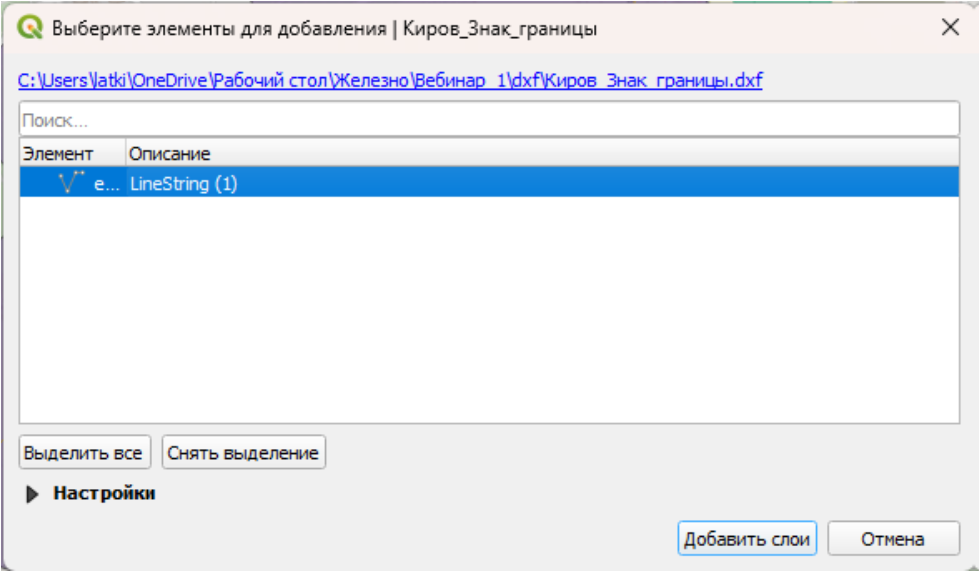
3. Назначить импортированному dxf-файлу систему координат проекта – пользовательскую МСК для региона проектирования (см. памятку «Создание местной системы координат (МСК) в QGIS»). Для этого кликнуть правой кнопкой по импортированному слою -> «Свойства».
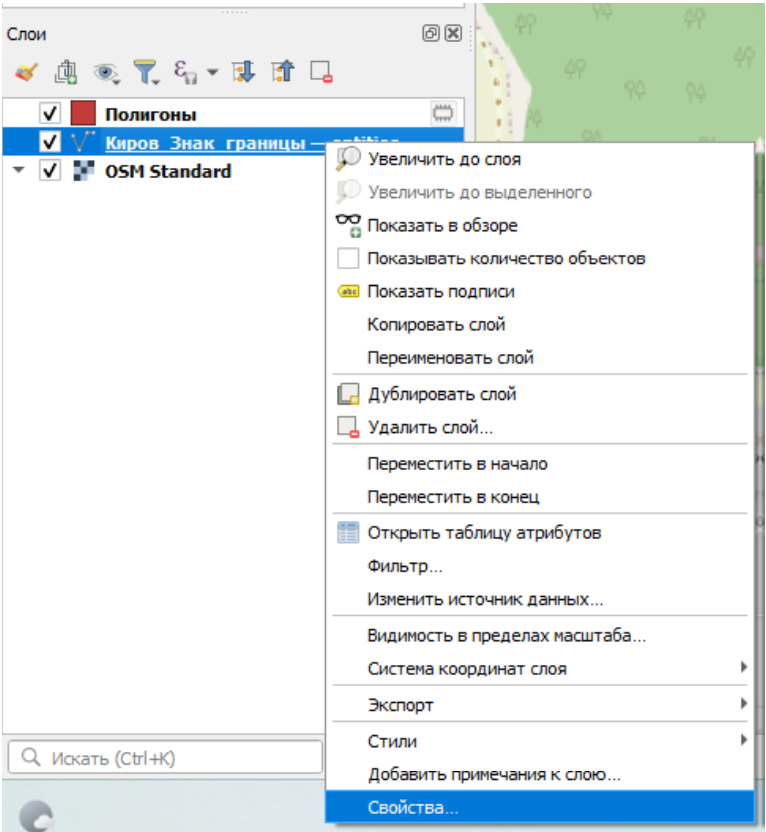
Выбрать пользовательскую МСК, применить изменения и закрыть окно.
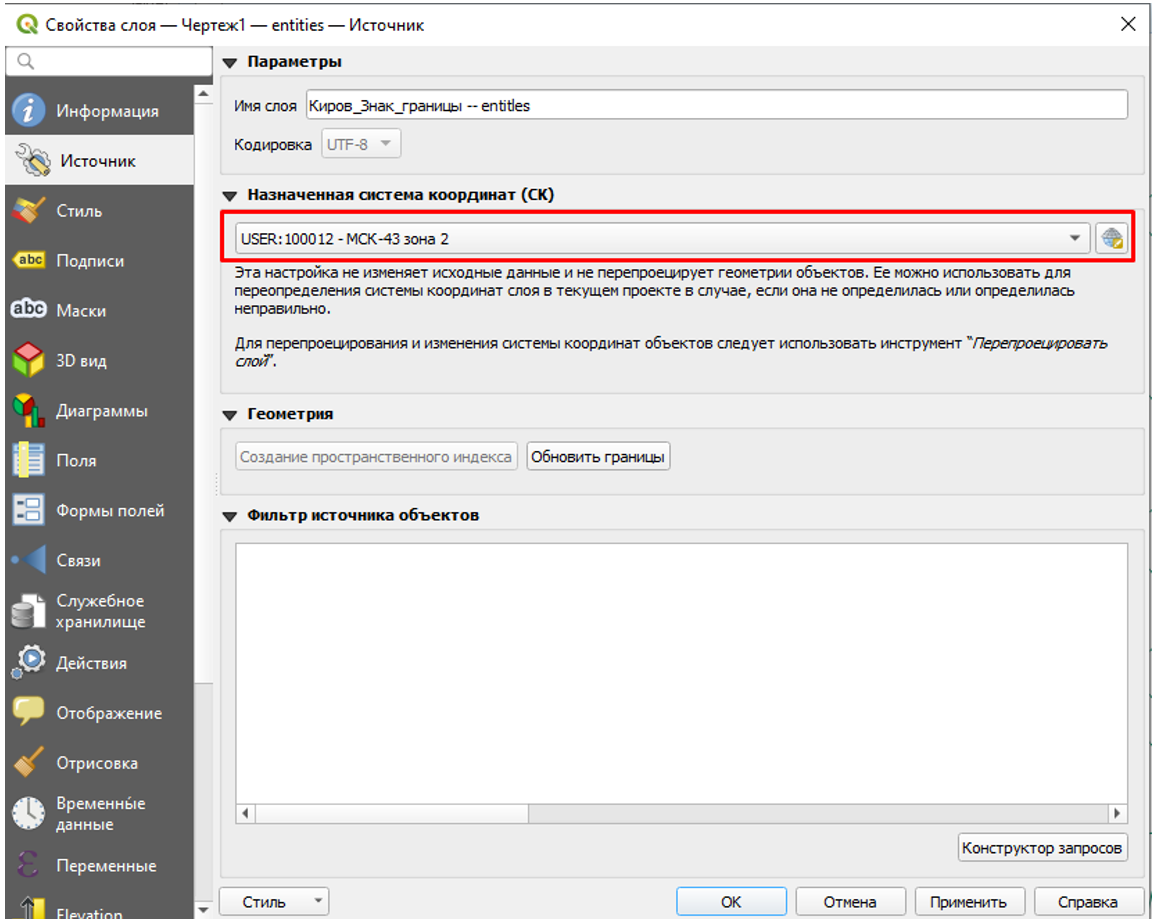
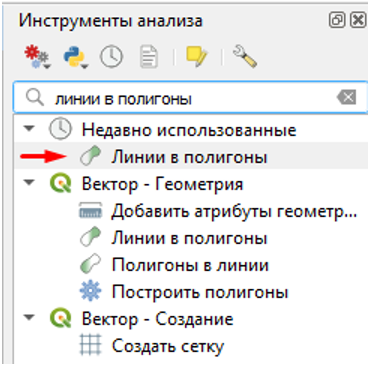
4. Преобразовать импортированный dxf-файл в полигон. Для этого выбрать инструмент «Линии в полигоны» в инструментах анализа.
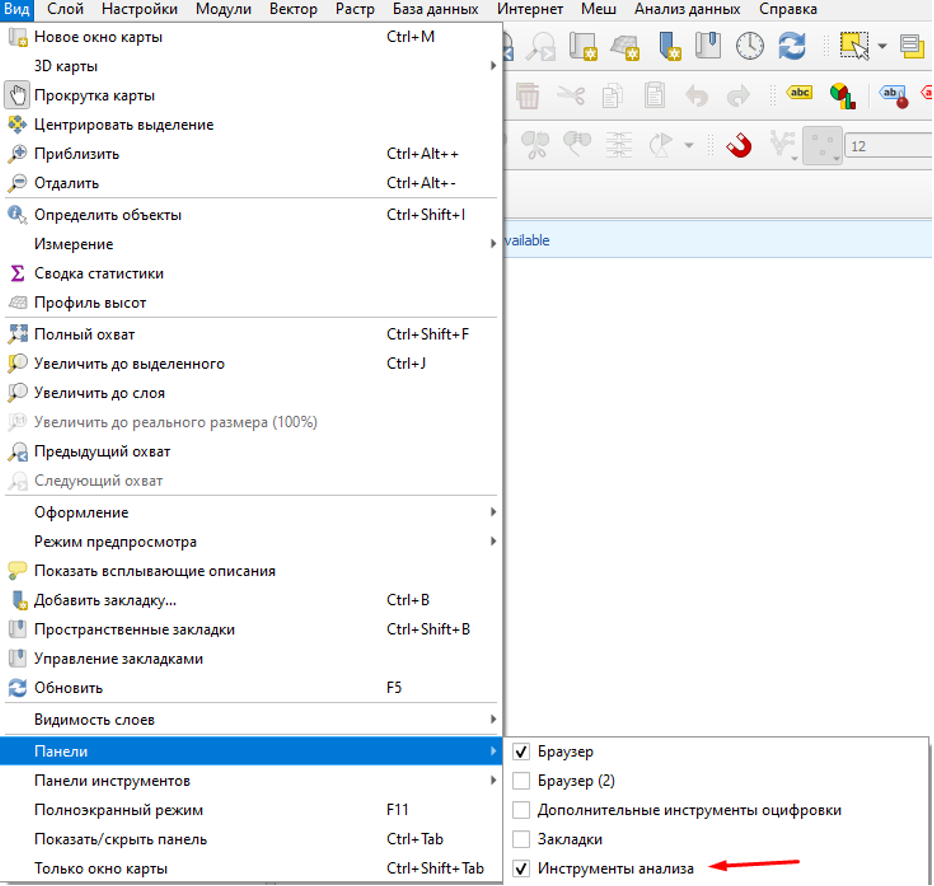
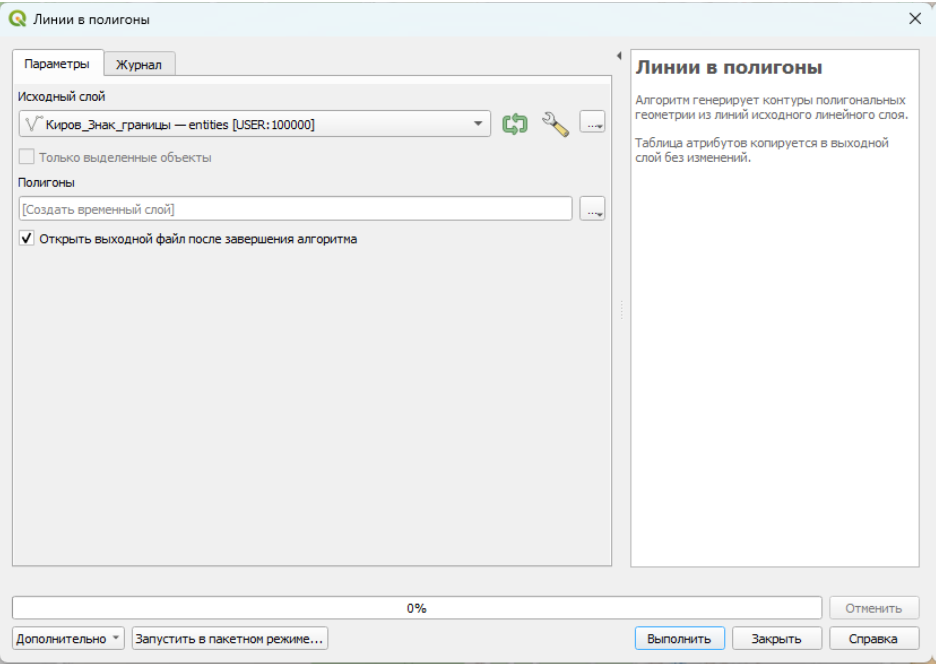
В открывшемся окне выбрать необходимый исходный слой (Границы) и нажать «Выполнить». Полигон создан, закрыть окно.
5. Убедиться, что геометрия полигона полученного временного слоя корректна и расположена в МСК проекта (проверить раздел «Свойства» слоя).
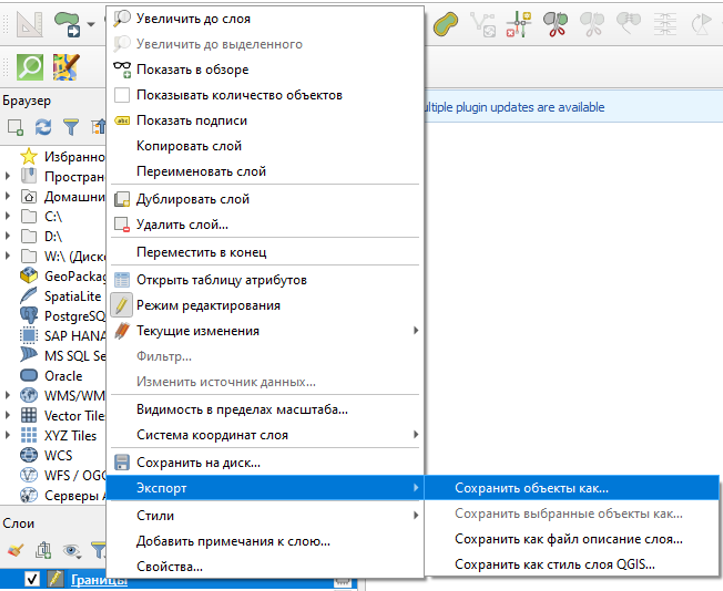
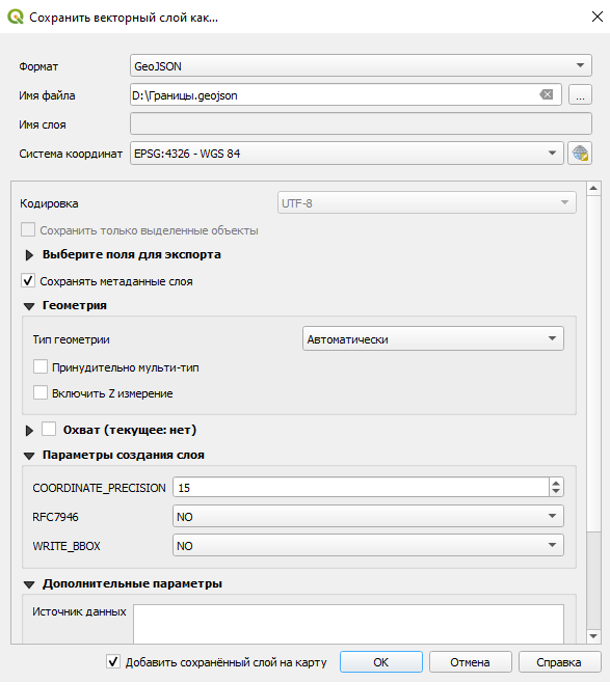
6. Сохранить полученный временный слой с полигоном в формат GEOJSON. Для этого кликнуть правой кнопкой по слою в диспетчере слоев -> «Экспорт» -> «Сохранить объекты как». В открывшемся окне назначить систему координат «EPSG: 4326 - WGS-84». Назначить папку сохранения и нажать «Ок».
Создание GeoJSON-файла ЗОУИТ
1. Выполнить шаги 1-5 пункта 1.2.1 для геометрии ЗОУИТ.
2. Открыть таблицу атрибутов временного слоя (полигона ЗОУИТ), полученного после перевода линий в полигон. Запустить режим редактирования (иконка ).
).
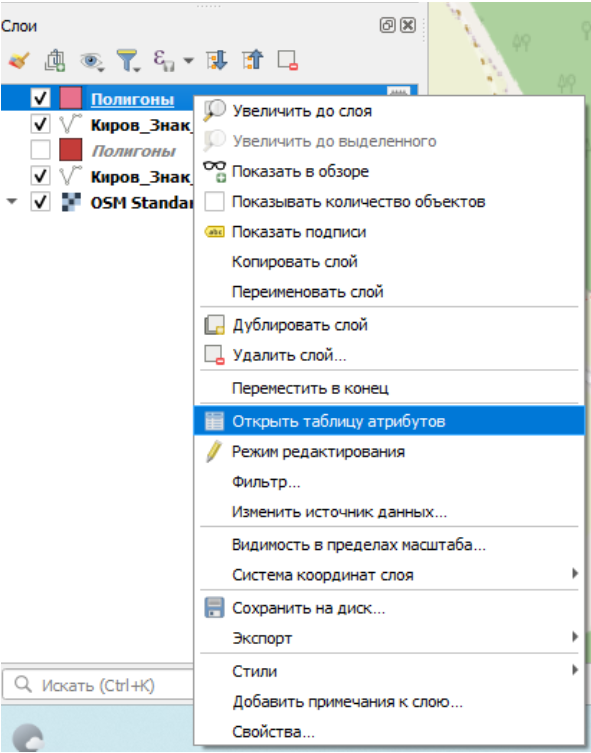

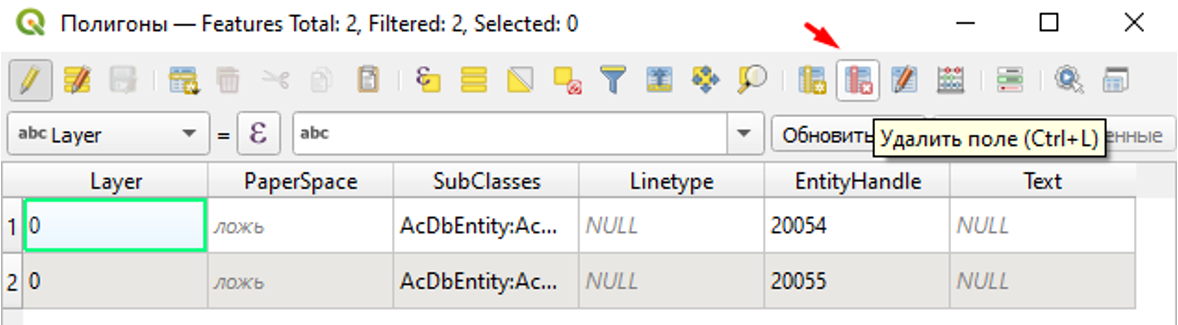
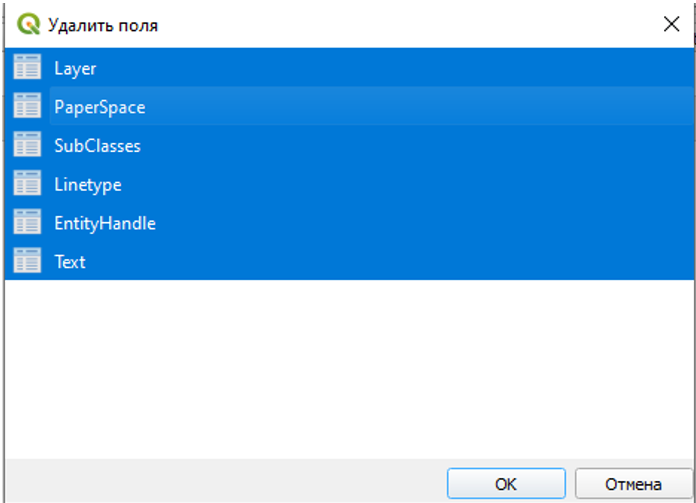
При необходимости удалить лишние поля с помощью инструмента «Удалить поле» (иконка ).
).
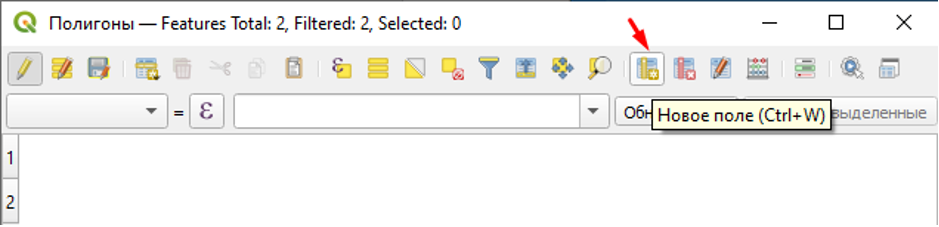
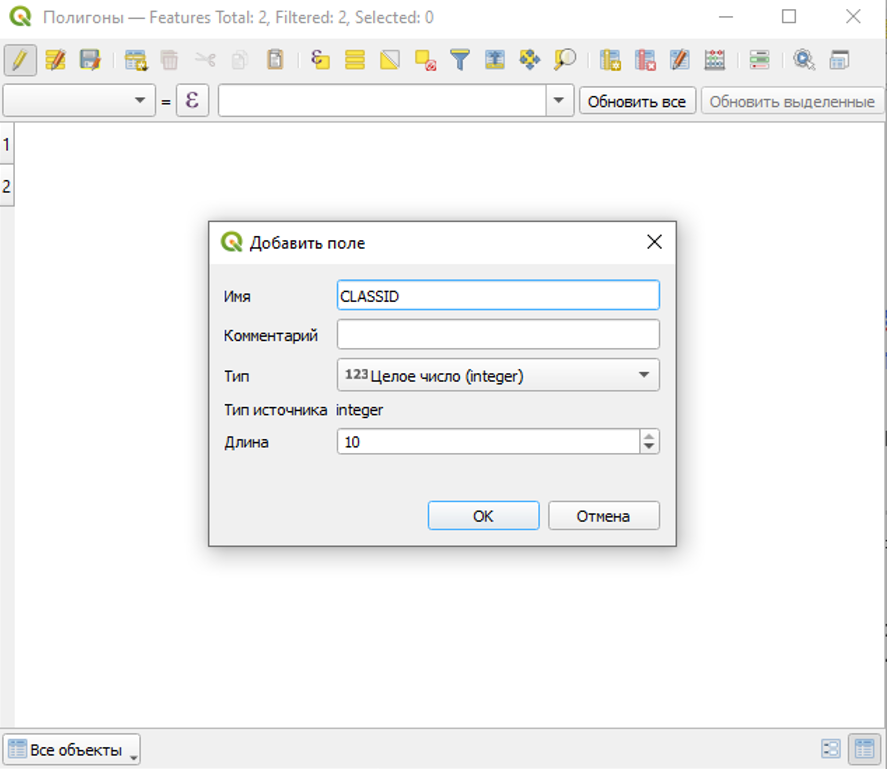
3. Добавить новое поле нажатием иконки на верхней панели окна. Ввести наименование «CLASSID» в поле «Имя», Тип «Целое число (integer)», Длина «10» и нажать «Ок».
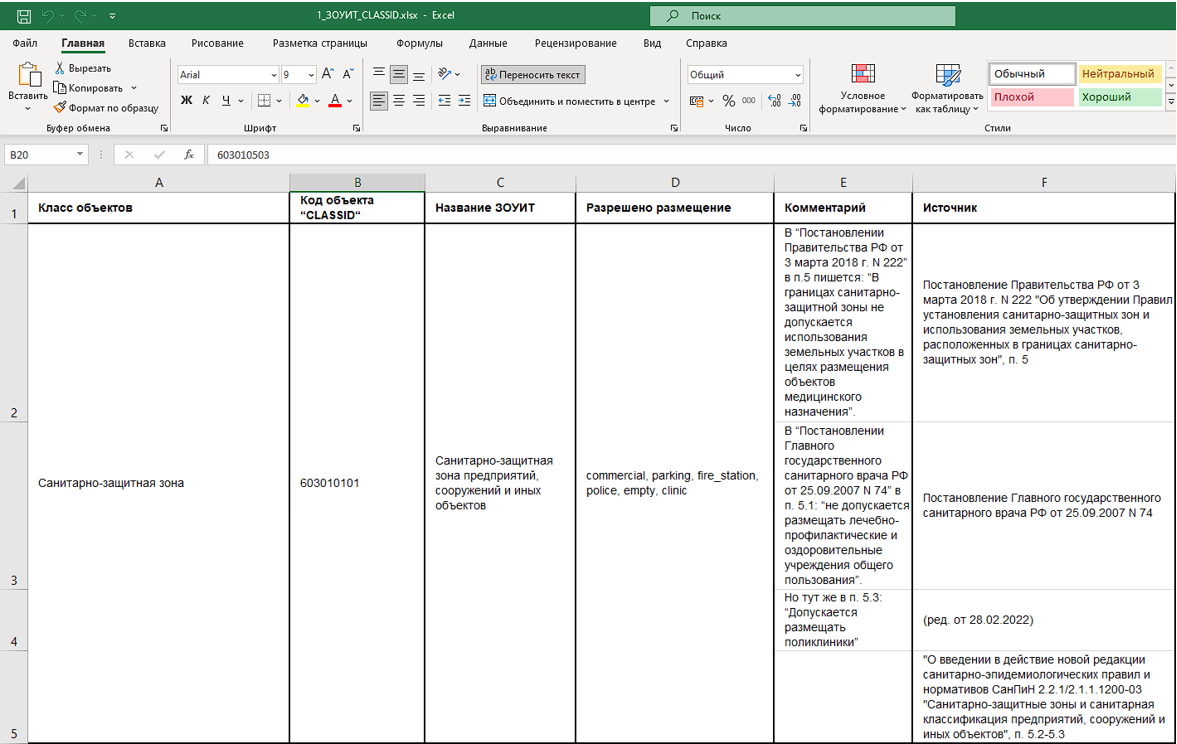
4. Заполнить код для ЗОУИТ (перечень кодов в соответствии с описанием слоев по Приказу Министерства экономического развития от 9 января 2018 г. №10 - см. в Microsoft Excel-файле «ЗОУИТ_CLASSID»).
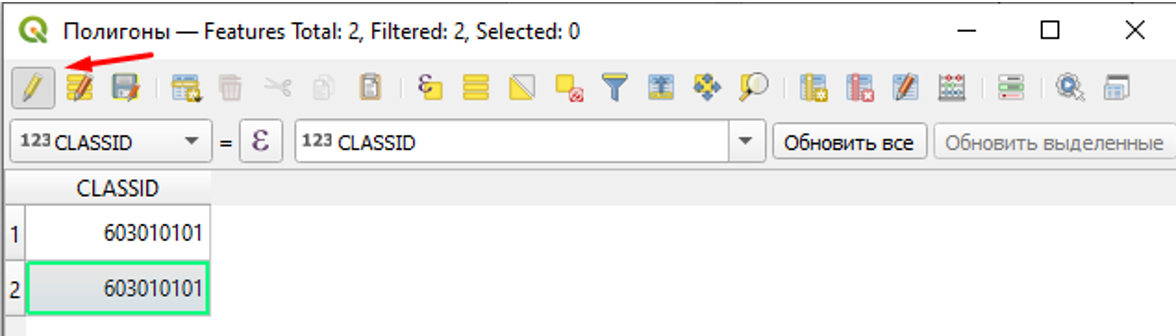
По окончании заполнения кода повторно нажать иконку режима редактированиядля сохранения результата изменений.
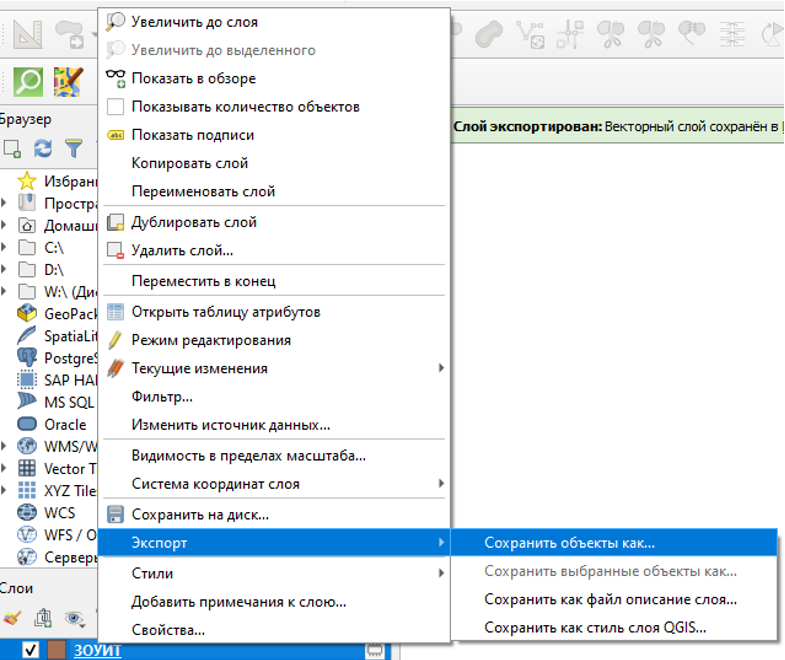
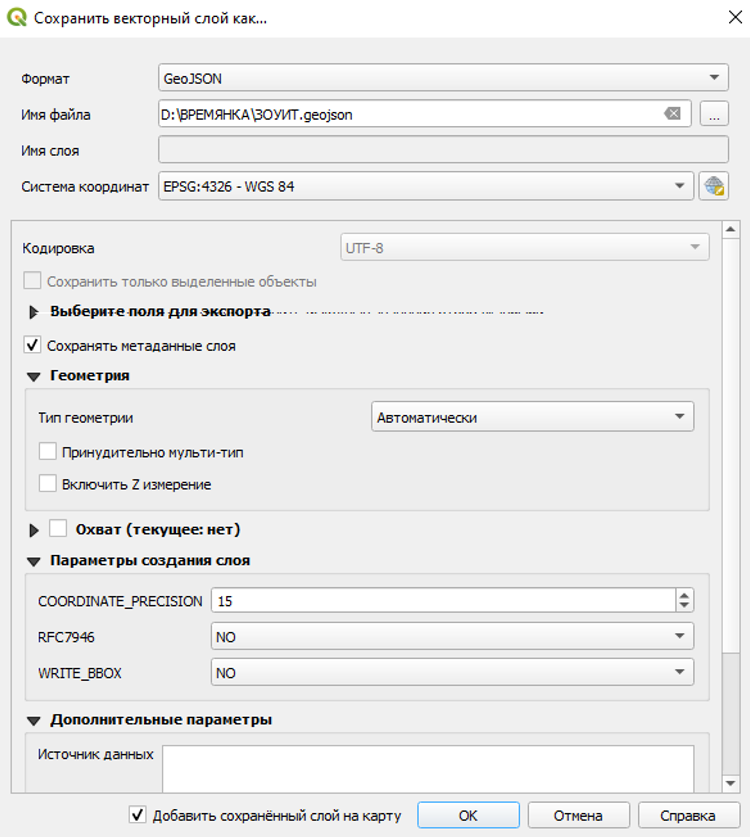
5. Сохранить слой с полигонами ЗОУИТ в GeoJSON-файл. Для этого кликнуть правой кнопкой по слою в диспетчере слоев -> «Экспорт» -> «Сохранить объекты как». В открывшемся окне назначить систему координат «EPSG: 4326 - WGS-84». Назначить папку сохранения и нажать «Ок».
Создание GeoJSON-файла УДС
1. Выполнить шаги 1-3 пункта 1.2.1 для геометрии УДС.
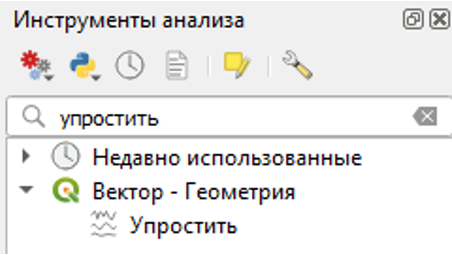
2. Выполнить упрощение геометрии линий подгруженного dxf-файла УДС инструментом «Упростить» в разделе «Инструменты анализа».
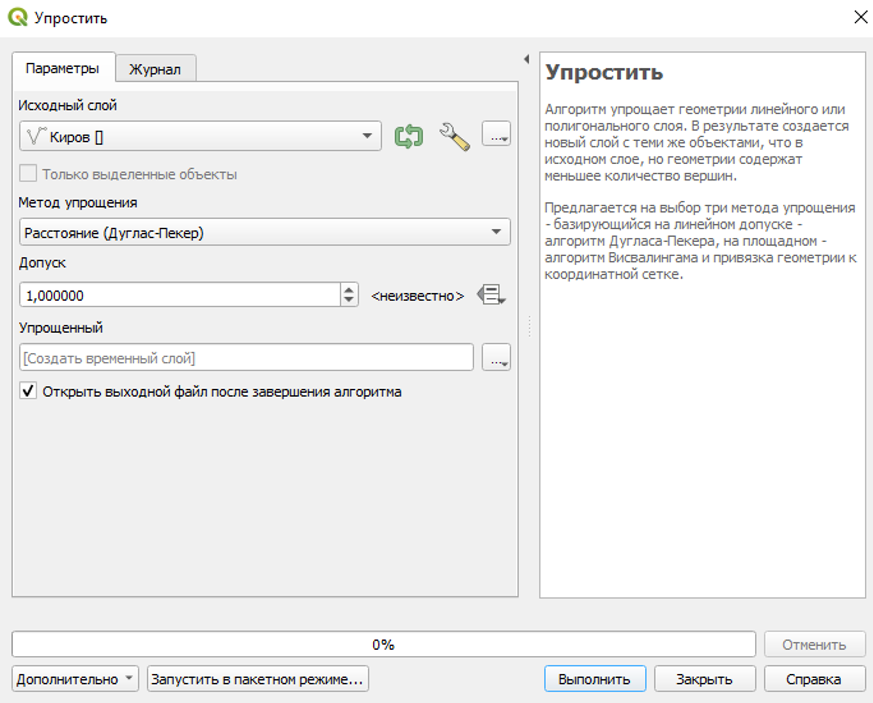
В открывшемся диалоговом окне, не изменяя параметров, нажать «Выполнить».
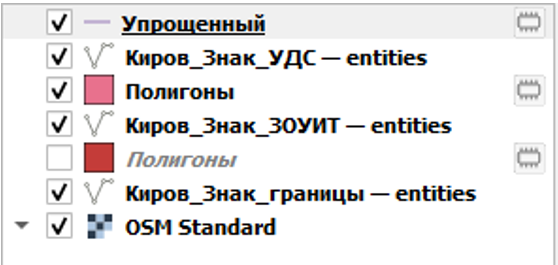
В результате упрощения получен новый временный слой «Упрощенный» в диспетчере слоев.
3. Открыть таблицу атрибутов полученного временного слоя «Упрощенный». В режиме редактирования (иконка) создать 2 новых поля с именем «type» и «highway». Тип «Текст (string)», Длина «10».
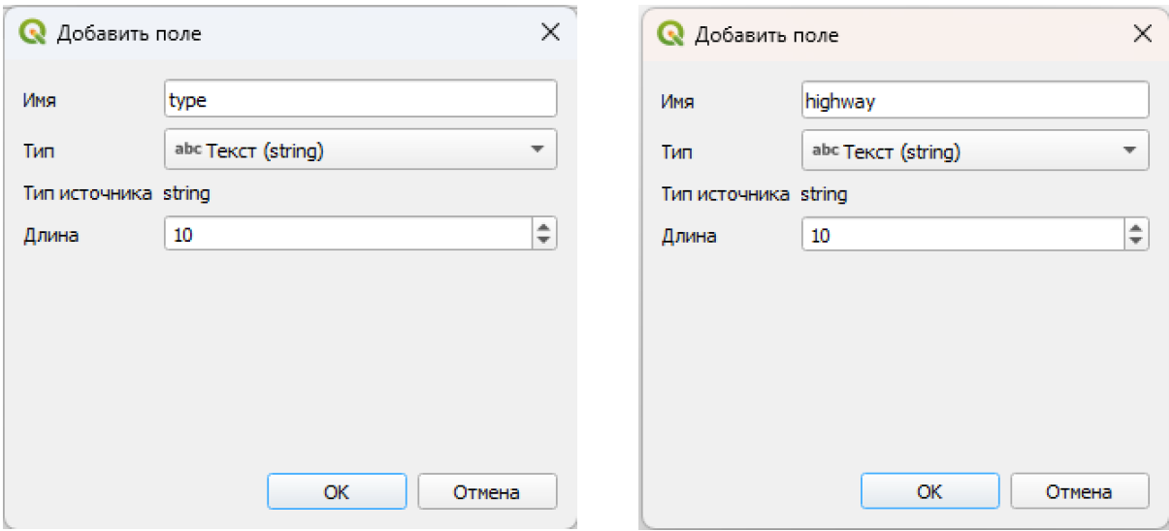
4. Заполнить строки созданных полей следующим образом:
— Поле type – «highway» (независимо от типа улицы)
— Поле highway
- «primary» для магистральной улицы;
- «secondary» для улицы местного значения;
- «tertiary» для внутриквартального проезда.
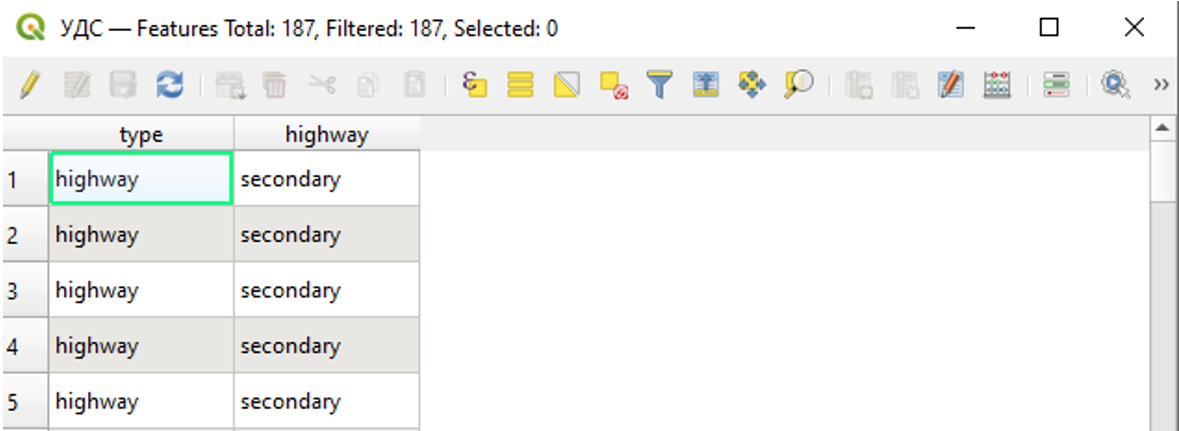
По окончании заполнения типов улиц повторно нажать (иконку) для сохранения результата изменений.
5. Сохранить слой с каркасом УДС в GeoJSON-файл. Для этого кликнуть правой кнопкой по слою в диспетчере слоев -> «Экспорт» -> «Сохранить объекты как». В открывшемся окне назначить систему координат «EPSG: 4326 - WGS-84». Назначить папку сохранения и нажать «Ок».
Создание GeoJSON-файла точек подключения к улично-дорожной сети
1. Создать новый временный слой. Для этого перейти во вкладку Слой -> Создать слой -> Новый временный слой.
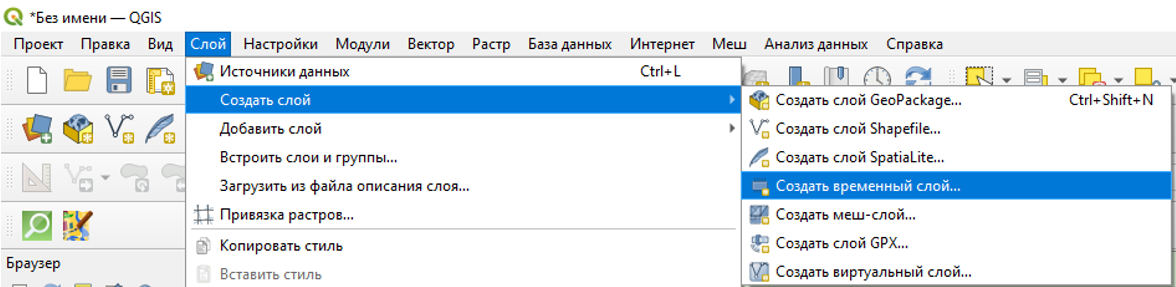
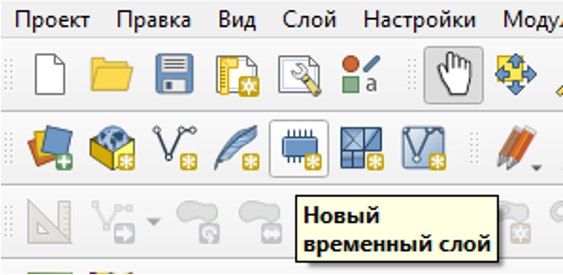
Или выбрать соответствующую иконку на панели инструментов.
2. В новом открывшемся окне ввести наименование слоя, выбрать тип геометрии «Точки» и назначить МСК проекта. В данном окне также необходимо создать 2 новых поля текстового типа (string): «type» и «angle», которые будут отвечать за тип точек и угол направления вектора улицы с окружения внутрь территории проекта.
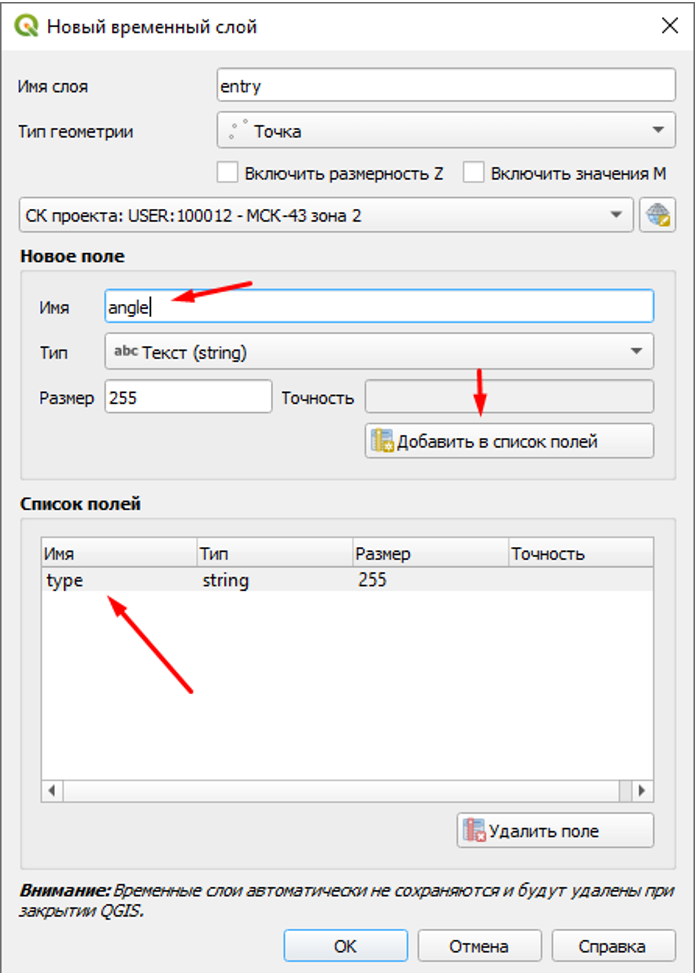
3. В поле «angle» необходимо указать угол между направлением на север и направлением, в котором необходимо трассировать улицу на территории (азимут), т.е. угол от 0 до 359 градусов по часовой стрелке.
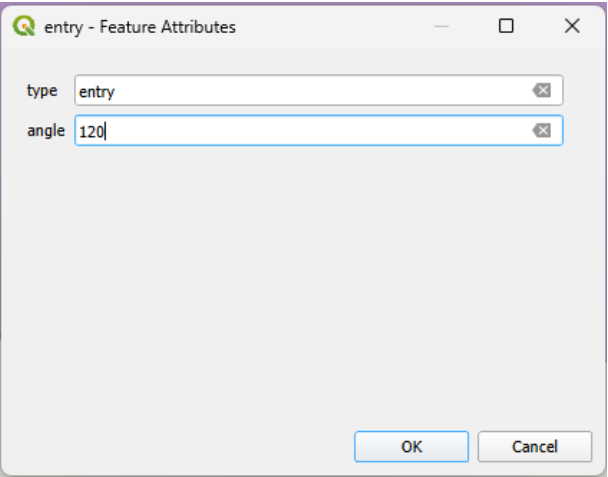
4. Сохранить слой с точками подключения к УДС в GeoJSON-файл. Для этого кликнуть правой кнопкой по слою в диспетчере слоев -> «Экспорт» -> «Сохранить объекты как». В открывшемся окне назначить систему координат «EPSG: 4326 - WGS-84». Назначить папку сохранения и нажать «Ок».
Создание GeoJSON-файла точек подключения к магистральным сетям
1. Создать новый временный слой. Для этого перейти во вкладку Слой -> Создать слой -> Новый временный слой.
Или выбрать соответствующую иконкуна панели инструментов.
2. В новом открывшемся окне ввести наименование слоя, выбрать тип геометрии «Точки» и назначить МСК проекта. В данном окне также необходимо создать 2 новых поля текстового типа (string): «type» и «engineering_type», которые будут отвечать за тип точек и тип инженерной сети.
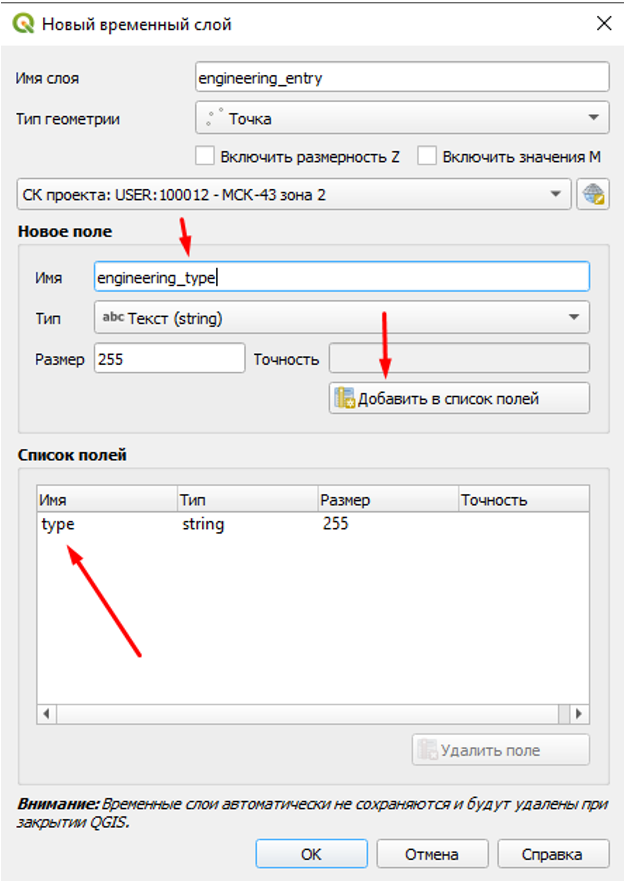
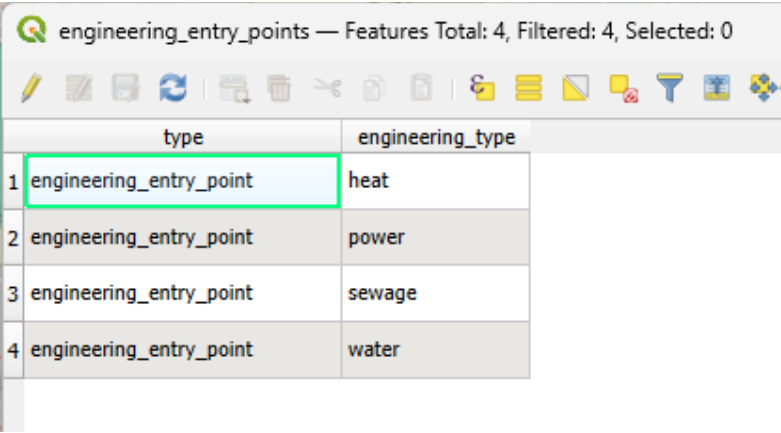
3. В поле «type» необходимо указать тип точек: engineering_entry_point.
4. В поле «engineering_type» необходимо указать тип инженерной сети, которую необходимо трассировать на территории от заданной точки:
— для сетей теплоснабжения – heat;
— для сетей электроэнергии - power;
— для сетей хозяйственно-бытовой канализации - sewage;
— для сетей водоснабжения - water.
5. Сохранить слой с точками подключения к магистральным сетям в GeoJSON-файл. Для этого кликнуть правой кнопкой по слою в диспетчере слоев -> «Экспорт» -> «Сохранить объекты как». В открывшемся окне назначить систему координат «EPSG: 4326 - WGS-84». Назначить папку сохранения и нажать «Ок».